Documentation technique
Retrouvez ici les détails techniques de Q-Bot, ainsi que les informations nécessaires pour l'installer, le configurer et l'utiliser.
Comment Q-Bot fonctionne
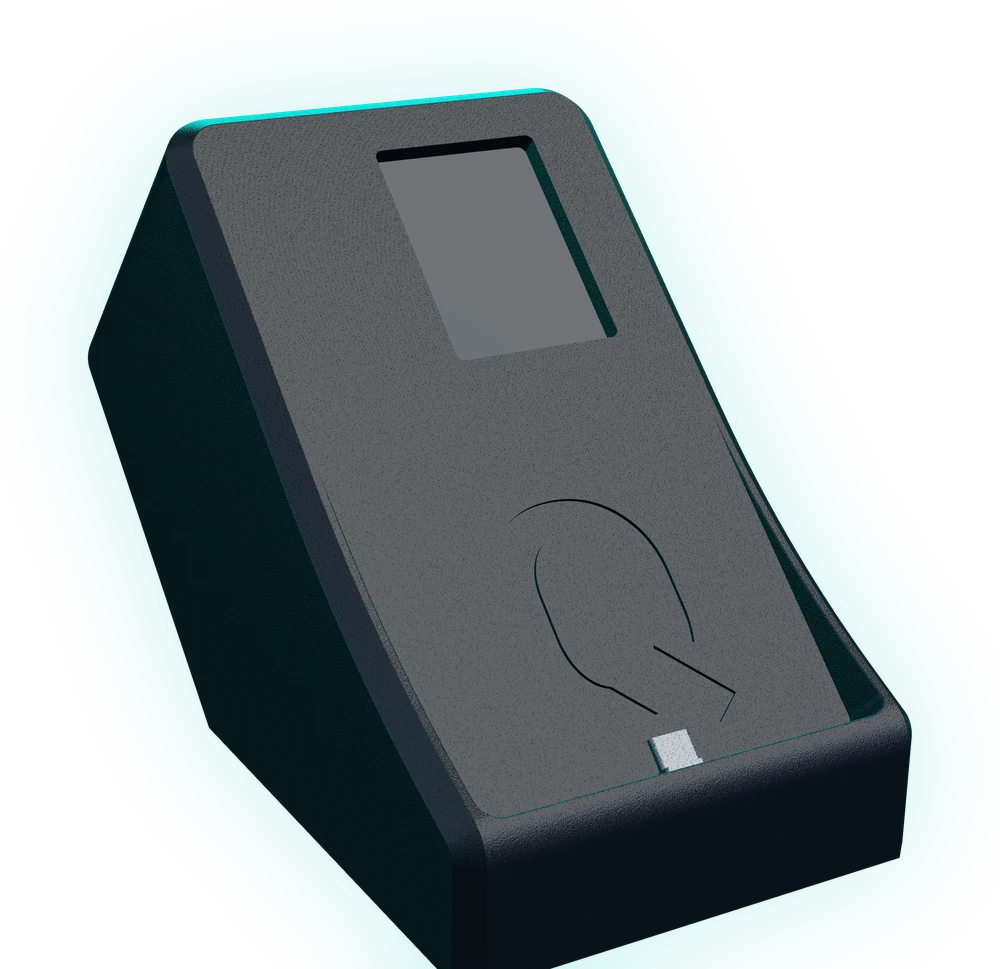
Q-Bot est un nano-ordinateur autonome installé sur votre réseau local, avec une interface web intégrée.
Le téléphone sous test est relié à Q-Bot par un câble USB. Q-Bot le pilote via ADB, l'outil standard d'Android : chaque interaction est exécutée directement sur l'appareil, dans l'application d'authentification.
Pendant les tests, Q-Bot fonctionne localement, sans dépendre d'un service externe ni d'une connexion internet.
- Votre chaîne de tests appelle Q-Bot en HTTP
- Q-Bot rejoue le scénario sur le téléphone, par ADB
- Le second facteur est validé dans la vraie application
- Votre test reprend son cours
Installation et réseau
Le boîtier arrive prêt. Ce qu'il faut savoir, c'est où le brancher et ce qu'il attend de votre réseau.
Le boîtier se place sur le même réseau que la machine qui exécute vos tests : c'est ce réseau, et lui seul, qui donne accès à l'interface et à l'API.
Connexion du smartphone
Un téléphone Android physique, relié en USB, piloté par ADB. Ni émulateur, ni simulateur, ni application bouchon.
Un boîtier pilote un appareil à la fois, et les demandes sont traitées l'une après l'autre, dans leur ordre d'arrivée.
Création des scénarios
Un scénario se construit à l'écran, sur une capture de l'application testée. Il n'y a pas de langage de script à apprendre.
- Une capture de l'écran de l'application sert de fond d'étape
- Les points d'appui se posent au clic, et sont numérotés
- Les temps d'attente se règlent à la milliseconde
- Les étapes se réordonnent
- Les scénarios sont versionnés dans le boîtier
- Les captures restent stockées localement
Chaque scénario porte un identifiant numérique : c'est lui que votre chaîne de tests appellera.
L'API REST
Trois points d'entrée, en HTTP, sur le réseau local. Aucun SDK, aucun greffon propriétaire, aucun agent à installer dans votre intégration continue.
- Auto-hébergé : tout reste sur votre réseau local
- Compatible avec toute chaîne capable d'un appel HTTP
- L'API n'attend aucune clé : le contrôle d'accès est celui de votre réseau
Déclencher depuis votre chaîne de tests
Le même appel HTTP, dans cinq outils. Dépliez celui qui vous concerne.
# On déclenche le scénario 2FA
  import requests

  requests.get(
    "http://q-bot.local:8000"
    "/scenarios/42/execute"
  )

  # Le test reprend son cours
  driver.find_element(
    By.ID, "dashboard"
).is_displayed()// On déclenche le scénario 2FA
cy.request(
'GET',
'http://q-bot.local:8000'
+ '/scenarios/42/execute'
)
.its('status')
.should('eq', 200)
cy.get('#dashboard')
.should('be.visible')# On déclenche le scénario 2FA
curl -s \
http://q-bot.local:8000 \
/scenarios/42/execute
# Le code LuxTrust
OTP=$(curl -s \
http://q-bot.local:8000 \
/get-luxtrust-otp \
| jq -r '.otp')*** Settings ***
Library RequestsLibrary
*** Test Cases ***
Connexion 2FA
# on déclenche le scénario
${r}= GET
... ${QBOT}/scenarios/42/execute
Status Should Be 200 ${r}// on déclenche le scénario 2FA
given()
.baseUri("http://q-bot.local:8000")
.when()
.get("/scenarios/42/execute")
.then()
.statusCode(200);
// le test reprend son cours
assertTrue(
dashboard.isDisplayed()
);L'app compagnon
L'app compagnon permet de déclencher automatiquement un scénario Q-Bot lorsqu'une notification 2FA arrive sur le téléphone.
Elle évite ainsi d'avoir à lancer le scénario depuis votre chaîne de tests.
Les deux modes peuvent être utilisés : déclenchement par HTTP ou déclenchement automatique via l'app compagnon.
Le QR code sur l'écran du boîtier
Le boîtier porte un petit écran intégré. POST /display-image y affiche un QR code que le téléphone vient scanner.
Certains parcours d'authentification demandent de scanner une image plutôt que de saisir un code. L'écran du boîtier sert alors de support : votre test y envoie l'image, le téléphone la scanne, le parcours continue.
Stockage des données
Les scénarios et leurs captures restent sur le boîtier. Rien n'est envoyé vers un service extérieur.
Q-Bot est conçu pour des données de test. Les comptes utilisés dans vos scénarios doivent être des comptes de test.
Sécurité
Cette section décrit les mécanismes de sécurité actuellement intégrés au produit, ainsi que les éléments qui relèvent de votre infrastructure et de votre environnement réseau.
- Auto-hébergé : le boîtier vit sur votre réseau, pas dans un cloud
- Aucun appel vers un service extérieur pendant l'exécution des tests
- Aucune connexion internet n'est nécessaire pour exécuter un scénario
- Les scénarios et les captures ne quittent pas le boîtier
L'API n'attend aucune clé d'authentification. Le contrôle d'accès est donc celui de votre réseau : placez le boîtier sur un segment dont l'accès est déjà maîtrisé, comme vous le feriez pour tout équipement de test. Pour toute question de conformité propre à votre environnement, écrivez-nous.
Support
Une question, un doute, un comportement inattendu : écrivez à l'équipe. L'assistance technique est incluse dans la location.
Vous pouvez aussi écrire directement à contact@q-leap.eu. Pour une demande qui n'est pas du support, passez par la page contact.
Prêt à automatiser la dernière étape manuelle ?
Échangez avec notre équipe et découvrez Q-Bot en action.
Demander une démo